
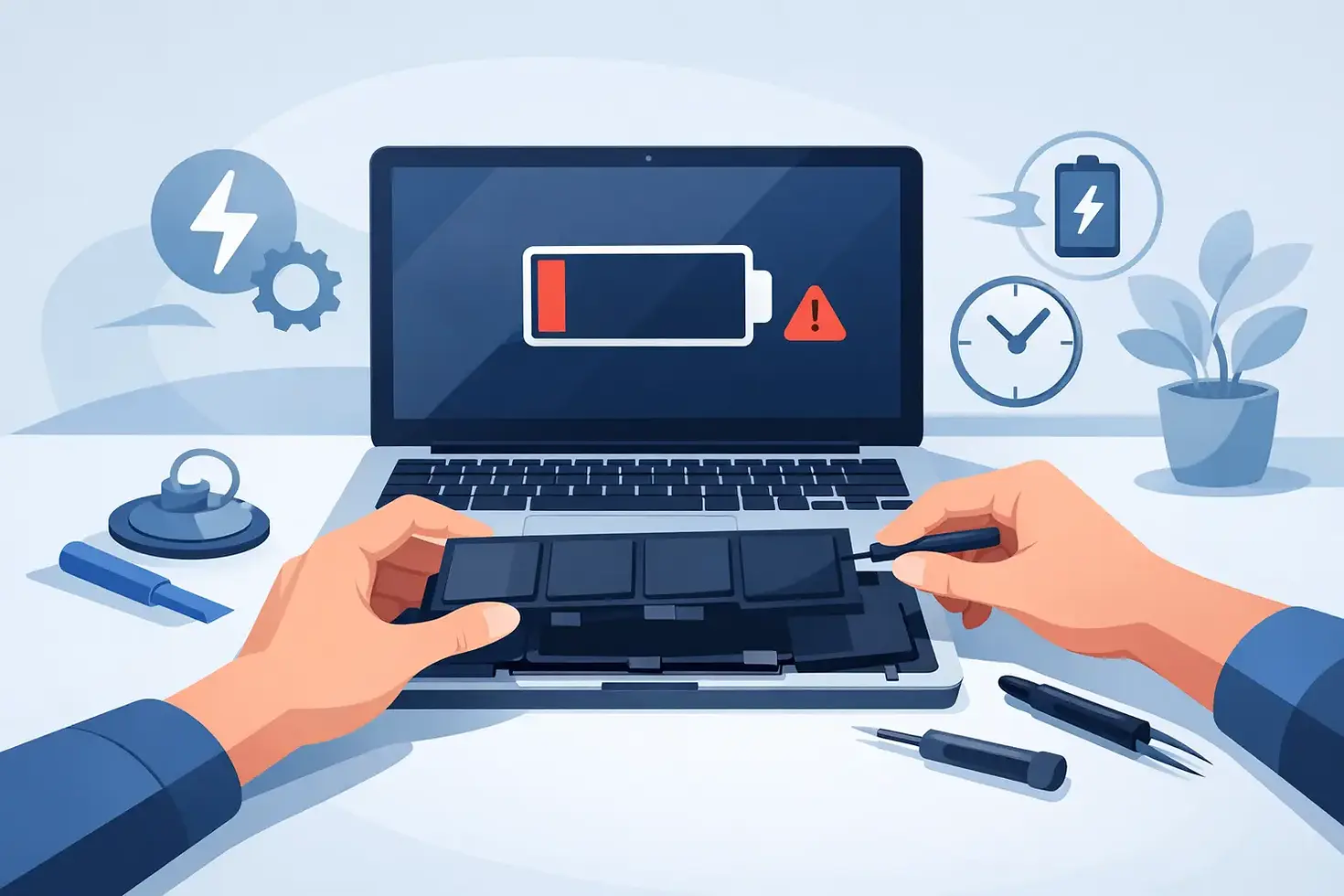
Cambio de batería MacBook: señales y solución rápida

Tu MacBook llega al mediodía con poca carga, se apaga cuando todavía marca batería o ya no puedes trabajar lejos del cargador. Son señales que conviene atender. Un cambio de batería MacBook a tiempo puede devolverle movilidad a tu equipo y evitar que una falla sencilla interrumpa clases, juntas, entregas o tareas diarias.
La batería no dura para siempre. Cada ciclo de carga reduce poco a poco su capacidad, y el desgaste puede acelerarse según la antigüedad del equipo, el calor, el tipo de uso y los hábitos de carga. La buena noticia es que una autonomía limitada no significa necesariamente que debas reemplazar tu MacBook completo.
¿Cuándo necesitas un cambio de batería MacBook?
No todas las disminuciones de batería requieren reparación inmediata. Si abriste muchas aplicaciones, tienes el brillo alto o estás usando programas exigentes, es normal que la carga baje más rápido. Pero cuando el problema se repite incluso con un uso normal, vale la pena revisar el equipo.
Estas son las señales más claras de una batería desgastada o con falla:
La carga dura mucho menos que antes, aun usando correo, documentos o navegación básica.
La MacBook se apaga de forma inesperada, aunque indique que todavía tiene batería.
Aparece un mensaje de servicio recomendado o una advertencia relacionada con la batería.
El equipo solo funciona conectado al cargador o tarda demasiado en cargar.
La carcasa, el trackpad o la parte inferior se ven levantados, algo que puede indicar una batería inflada.
La última señal requiere atención rápida. Una batería inflada puede ejercer presión sobre componentes internos y afectar el trackpad, el teclado o la carcasa. No intentes perforarla, presionarla ni seguir usando el equipo si notas deformaciones. Lo mejor es apagarlo y llevarlo a revisión.
Revisa el estado de la batería antes de decidir
En macOS puedes consultar información útil sobre la batería desde el menú Apple, entrando a Configuración del Sistema o Preferencias del Sistema, según el modelo y la versión de software. Busca la sección de Batería o Información del Sistema para revisar la condición reportada por el equipo y el número de ciclos.
El conteo de ciclos indica cuántas veces se ha consumido el equivalente a una carga completa. No significa que cada vez que conectas el cargador sumes un ciclo. Por ejemplo, usar 50% de batería un día y otro 50% al siguiente equivale aproximadamente a un ciclo completo.
Sin embargo, el número de ciclos no cuenta toda la historia. Una MacBook puede tener pocos ciclos y presentar fallas por edad, calor o una celda dañada. También puede tener muchos ciclos y seguir funcionando de forma aceptable. Por eso un diagnóstico físico y funcional es más confiable que decidir solo por un número en pantalla.
No confundas una batería gastada con un problema de software
A veces el consumo elevado viene de una aplicación que trabaja en segundo plano, una actualización reciente de macOS o un navegador con demasiadas pestañas abiertas. Antes de asumir que necesitas reemplazo, revisa qué aplicaciones consumen más energía y prueba reiniciar el equipo.
También conviene comprobar el cargador y el cable. Un cargador dañado, incompatible o de potencia insuficiente puede hacer que la MacBook cargue lento o no cargue correctamente. En modelos con puerto USB-C, usar un adaptador de baja calidad puede causar comportamientos irregulares.
Aun así, si la batería se descarga rápido todos los días, presenta alertas de servicio o el equipo se apaga sin aviso, no conviene retrasar la revisión. Seguir trabajando así suele convertirse en una pérdida constante de tiempo y puede dejarte sin equipo cuando más lo necesitas.
Qué incluye un reemplazo de batería bien hecho
Cambiar una batería no es solo retirar una pieza y poner otra. En muchos modelos de MacBook, la batería está adherida al chasis y requiere desmontaje cuidadoso para evitar daños en cables, trackpad, teclado y otros componentes internos.
Un servicio especializado debe empezar por confirmar que la falla proviene realmente de la batería. Después, debe instalar un repuesto compatible con tu modelo exacto, verificar que el equipo cargue correctamente y probar su comportamiento antes de entregarlo. La garantía también es clave: te da respaldo si la pieza o la instalación presenta un inconveniente.
El tiempo de reparación depende del modelo de MacBook y de la disponibilidad de la batería adecuada. Para muchos equipos, es posible resolverlo el mismo día. En otros casos, especialmente si se trata de un modelo menos común o si hay daño adicional, el tiempo puede variar. Lo importante es recibir una cotización clara antes de autorizar el trabajo.
En Monterrey y Apodaca, Slim Reparaciones ofrece diagnóstico gratis, garantía incluida y atención enfocada en recuperar tu equipo sin alargar innecesariamente el tiempo sin MacBook. Si usas tu computadora para trabajar o estudiar, una revisión rápida puede evitar que una batería debilitada se convierta en un problema mayor.
¿Conviene cambiar la batería o comprar otra MacBook?
Depende del estado general del equipo. Si tu MacBook sigue siendo rápida para tus tareas, tiene suficiente almacenamiento y la única falla importante es la autonomía, el cambio de batería suele ser una opción mucho más conveniente que reemplazar toda la computadora.
Por otro lado, puede ser momento de evaluar un equipo nuevo si, además de la batería, tienes problemas frecuentes de rendimiento, poco espacio, pantalla dañada, puertos con falla o un modelo que ya no es compatible con las aplicaciones que necesitas. Aun en ese escenario, una batería nueva puede ayudarte a mantener la MacBook funcional mientras decides con calma.
La edad por sí sola no define la decisión. Hay equipos con varios años de uso que siguen siendo excelentes para documentos, videollamadas, administración, escuela y tareas creativas ligeras. Lo que importa es cuánto valor sigue aportando a tu rutina y qué tan viable es repararlo.
Evita estas soluciones que pueden salir caras
Dejar la MacBook conectada todo el tiempo puede parecer una solución, pero no resuelve una batería deteriorada. Además, pierdes la principal ventaja de una portátil: poder usarla donde la necesitas. Si la batería se apaga sin aviso, también existe riesgo de perder archivos que no se hayan guardado.
Tampoco es recomendable comprar una batería genérica sin confirmar compatibilidad o intentar instalarla sin experiencia. Algunos modelos requieren herramientas, adhesivos y procedimientos específicos. Un error puede dañar el trackpad, doblar la carcasa o afectar otros componentes cuyo reemplazo cuesta más que atender la batería correctamente desde el inicio.
No ignores una batería inflada ni la guardes en lugares calurosos, dentro del auto o cerca de fuentes de calor. Si detectas elevación en el trackpad o separación en la parte inferior, deja de usar el equipo y solicita una revisión cuanto antes.
Cómo cuidar la batería nueva de tu MacBook
Una vez realizado el cambio, no necesitas obsesionarte con desconectar el cargador en un porcentaje exacto. Las MacBook modernas administran la carga de forma inteligente. Lo más útil es evitar el calor excesivo, usar cargadores confiables y mantener macOS actualizado.
Si trabajas muchas horas conectado, procura usar el equipo sobre una superficie firme y ventilada. Evita camas, sillones o superficies que bloqueen la ventilación. También ayuda cerrar aplicaciones pesadas que no estás utilizando y revisar de vez en cuando el consumo de energía.
No hace falta descargar la batería a cero para volver a cargarla. De hecho, las descargas profundas frecuentes no son una buena práctica. Cargar tu MacBook cuando lo necesites y mantenerla alejada del calor es una forma más realista y efectiva de cuidar su autonomía.
Una batería en buen estado te devuelve algo muy concreto: libertad para trabajar, estudiar y moverte sin buscar un enchufe cada hora. Si tu MacBook ya no te acompaña como antes, una revisión profesional te dará una respuesta clara antes de tomar una decisión costosa.


Comentarios